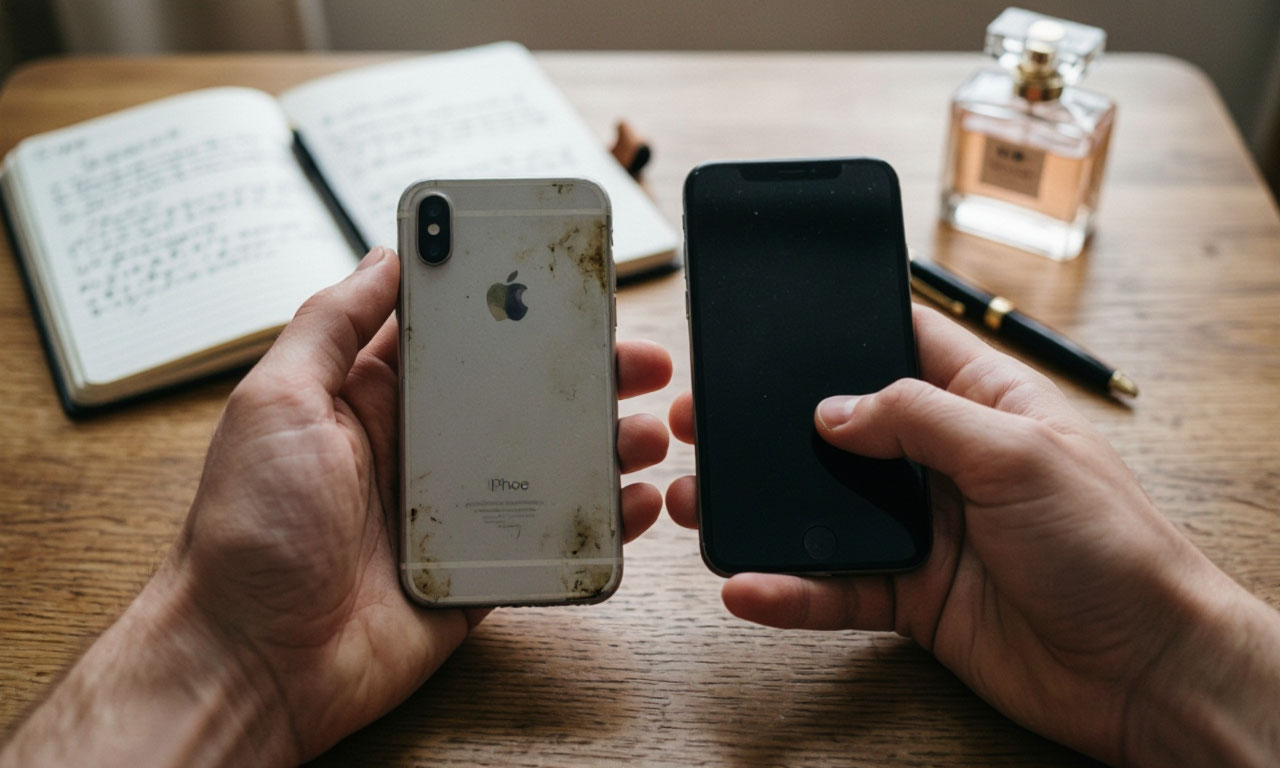
Когда я меняю телефон, первым делом почему-то вспоминаю не про перенос контактов, а про полку в ванной. Там у меня стоят флаконы — старые, недопитые, с потёртыми крышками. И каждый раз при переезде я думаю: вот эти духи я точно не возьму, но и выбросить жалко. С телефоном та же история, только вместо запаха — аккаунты, фотографии и подписки. Продаёшь устройство, а вместе с ним уходит часть жизни, если заранее не подготовиться. Кстати, если вы заодно приводите в порядок рабочий стол или салон, где лежат товары для парикмахеров, — логика та же: сначала убрать лишнее, потом отдавать.
У меня был случай, когда я продал старый iPhone, а через неделю новый владелец написал: «А почему у меня в заметках ваши пароли?». Неприятно. С тех пор я не верю памяти и делаю сброс по шагам. Один раз заняло минут сорок, другой раз провозился почти два часа — iCloud подтормаживал, и «Найти iPhone» никак не хотел отключаться. (Тогда мне помог один совет из статьи — Как удалить все данные с iPhone перед продажей) Ну а в целом, бывает по-разному, тут зависит от версии iOS и от того, насколько давно вы делали резервную копию.
Ниже — не инструкция из справочника, а то, что я сам прохожу перед каждой сменой устройства. Где-то с оговорками, где-то с сомнениями. На сто процентов никто не гарантирует, что данные не всплывут, но большую часть рисков это снимает.
Сначала переношу всё нужное, потом трогаю старое
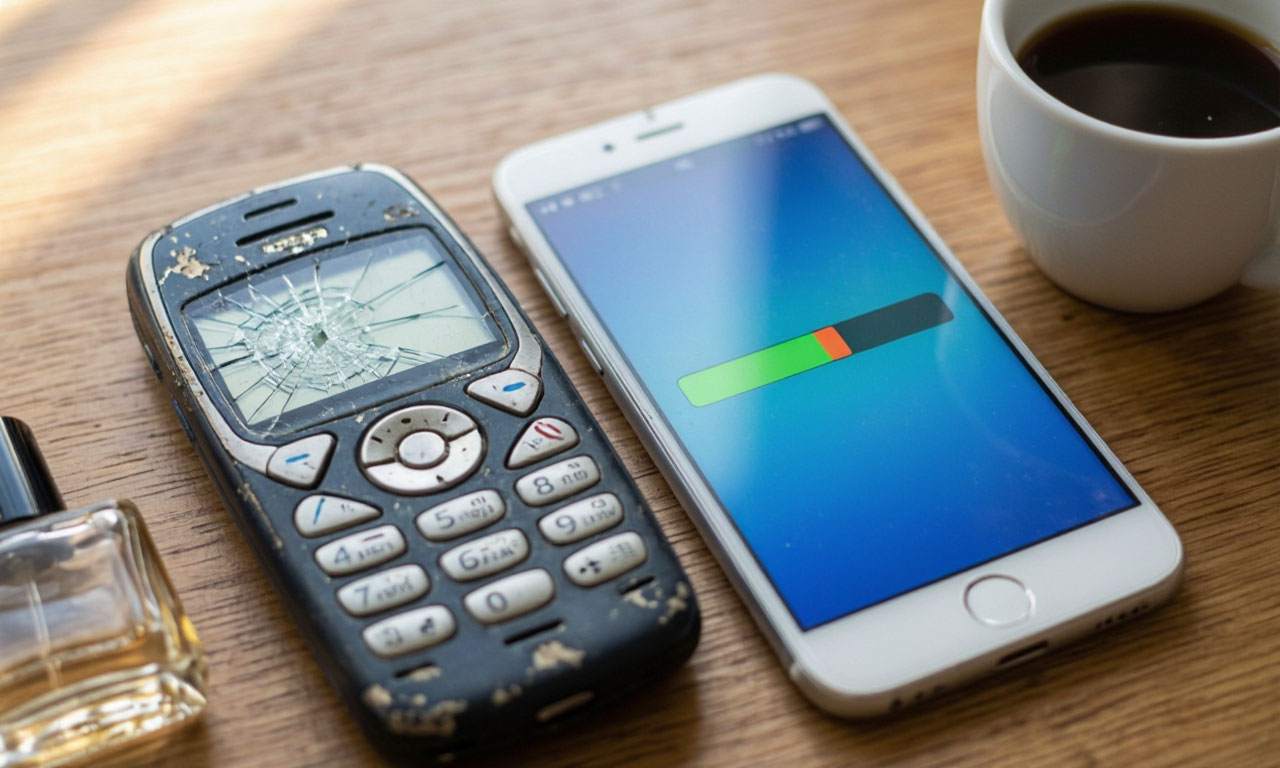
Самая частая ошибка — начать стирать старый телефон до того, как новый настроен. Я так однажды чуть не потерял фотографии с поездки: резервная копия оказалась месячной давности. Поэтому первым делом проверяю, что на новом устройстве есть все контакты, фото и переписки. Быстрый старт с iPhone на iPhone переносит почти всё, но не идеально. Например, сохранённые пароли из Safari у меня один раз не подтянулись. Пришлось заходить через iCloud вручную.
Отдельно смотрю на приложения, где хранятся покупки и история заказов. Это тот самый «цифровой парфюм» — невидимый след, который остаётся на устройстве. Человек продал телефон, а в приложении доставки висит его адрес и последние заказы. Не критично, но неприятно. На практике я просто выхожу из всех аккаунтов вручную, а не полагаюсь на автоматику.
Ещё момент — двухфакторная аутентификация. Если она привязана к номеру, который вы переставите в новый телефон, старый аппарат может остаться доверенным устройством. Тут есть нюанс: не всегда очевидно, какие сервисы считают ваш iPhone «своим». Лично я прохожу по списку доверенных устройств в настройках Apple ID и убираю старый телефон оттуда ещё до сброса.
Отвязываю аккаунты, пока телефон ещё включён
Выйти из iCloud нужно до того, как вы нажмёте «Стереть контент и настройки». Если сделать наоборот, телефон может запросить пароль Apple ID при активации — и новый владелец застрянет на экране блокировки. Мне попадались объявления, где люди продают «заблокированные» айфоны, и это почти всегда история про забытый пароль. Так что первым делом — настройки, имя пользователя, выход. Система спросит пароль, потом предложит оставить копию данных. Копию я оставляю, если не уверен, что всё перенёс.
«Найти iPhone» — отдельная песня. Без её отключения сброс не пройдёт до конца, а устройство останется привязанным к вашему Apple ID. В настройках это пункт с вашим именем, дальше — «Поиск», «Найти iPhone». Выключаю, ввожу пароль. Иногда система ругается, что не может связаться с сервером. Тут помогает перезагрузка или смена сети с Wi-Fi на мобильную. Не уверен, что это официальная рекомендация, но у меня срабатывало.
Дальше — магазины приложений и подписки. Apple Pay, кошельки, банковские приложения. Их лучше удалить вместе с данными, но некоторые банки требуют отвязать устройство в личном кабинете. Я один раз поленился, и потом пришлось звонить в поддержку, чтобы старый телефон перестал числиться доверенным. Лучше потратить пять минут заранее.
Удаляю все данные с iPhone перед продажей — по шагам, без спешки
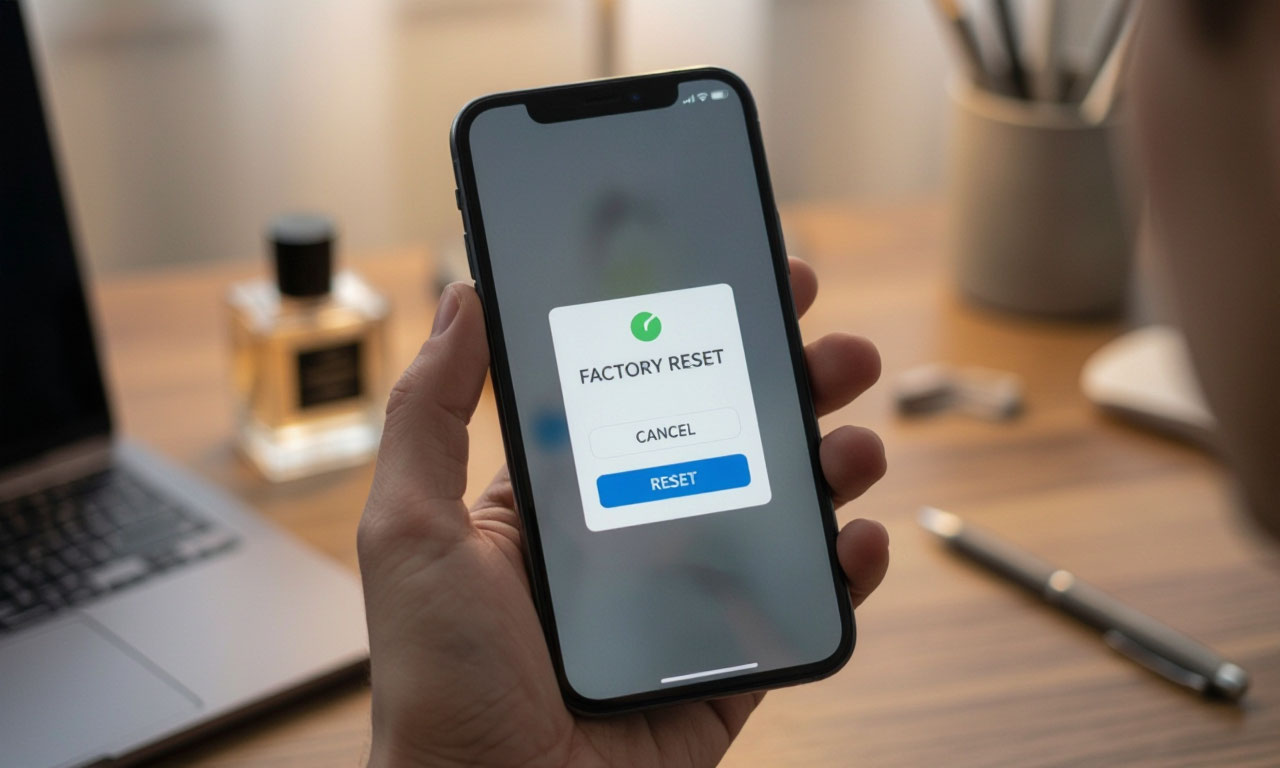
Вот здесь начинается главное. Сброс контента и настроек — это функция, которая стирает всё и возвращает телефон к заводскому состоянию. Находится в настройках, раздел «Основные», дальше «Перенос или сброс iPhone». Система предложит сделать резервную копию — если вы уже перенесли данные, можно пропустить. Дальше подтверждение паролем и кодом доступа. Телефон перезагрузится, и через несколько минут вы увидите экран приветствия, как на новом устройстве.
На практике бывает, что после сброса телефон всё равно просит Apple ID. Это значит, что «Найти iPhone» не отключился или вы вышли из iCloud не до конца. Тогда придётся войти заново и повторить процедуру. У меня один раз так случилось: я выключил «Поиск», но не вышел из iCloud, и телефон запросил пароль при активации. Пришлось повозиться.
После сброса я всегда проверяю, что устройство действительно чистое. Включаю, смотрю на экран приветствия, убеждаюсь, что нет запроса пароля от старого аккаунта. Ещё проверяю IMEI — он должен совпадать с тем, что указан в документах или на коробке. Мне попадались продавцы, которые путали коробки от разных телефонов. Не критично для безопасности данных, но для покупателя важно.
| Шаг | Что делаю | Личная оговорка |
|---|---|---|
| 1 | Переношу данные на новый телефон | Быстрый старт удобен, но пароли иногда не подтягиваются |
| 2 | Выхожу из iCloud и отключаю «Найти iPhone» | Без этого сброс не пройдёт до конца |
| 3 | Стираю контент и настройки | Занимает от получаса до двух — зависит от модели |
| 4 | Проверяю экран приветствия и IMEI | IMEI сверяю с коробкой, бывает путаница |
После таблицы добавлю от себя: не стоит торопиться и стирать телефон в день продажи. Лучше сделать это за день-два, чтобы убедиться, что все данные точно перенесены и ничего не забыто. У меня был случай, когда я сбросил телефон, а потом вспомнил про голосовые заметки, которые никуда не скопировались. Пришлось восстанавливать из резервной копии на компьютере.
Что ещё проверить, прежде чем отдавать телефон
Сим-карту вынимаю всегда. Даже если она не нужна, лучше не оставлять её в устройстве. Карта памяти, если речь о старых моделях, тоже. Чехол и защитное стекло — по желанию, но я обычно снимаю: покупателю может не понравиться потёртый чехол, а телефон без него выглядит честнее.
Ещё проверяю, что телефон не числится в розыске или залоге. Это больше для покупателя, но и продавцу спокойнее. IMEI можно проверить через онлайн-сервисы, хотя не все они надёжны. Мне попадался сайт, который показывал «чисто» для телефона, который на самом деле был в базе оператора. Так что тут всякое бывает.
И последнее — не оставляйте в телефоне свою учётную запись Google, если речь о переходе с Android на iPhone или наоборот. Это не про iPhone, но логика та же: выход из аккаунтов до сброса. Я однажды забыл выйти из почты, и новый владелец получал уведомления о моих письмах. Стыдно вспоминать.
В итоге весь процесс — это не про то, как быстро нажать кнопку. Это про внимательность. Проверить, выйти, стереть, убедиться. И не забыть про любимый аромат — в прямом и переносном смысле. Старый телефон, как старый флакон: если хотите, чтобы он достался кому-то другому, убедитесь, что внутри не осталось вашего шлейфа.
